---
title: 'Massenbearbeitung'
description: 'Viele Einträge auf einmal ändern: auswählen, Operationen anlegen, anwenden.'
---
import { Aside, Steps } from '@astrojs/starlight/components';
Die **Massenbearbeitung** ändert viele Einträge in einem Durchgang — zum Beispiel allen Artikeln einer Kategorie denselben Status geben. Du wählst Einträge aus, legst **Operationen** fest, prüfst die **Vorschau** und wendest sie mit **Änderungen anwenden** an.
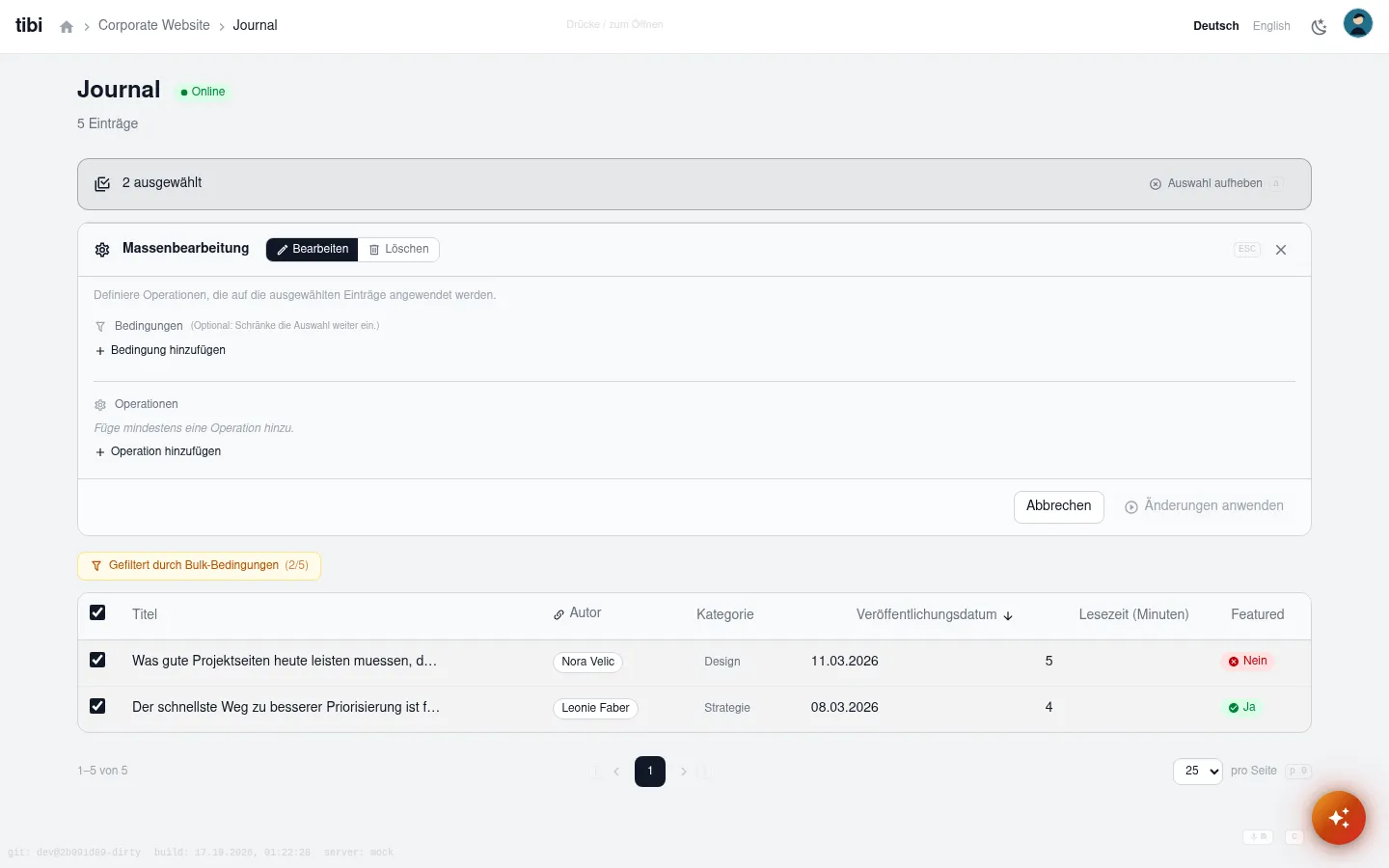
## Einträge auswählen und öffnen
1. Öffne die Sammlung mit den Einträgen.
2. Markiere die Einträge einzeln, oder nutze **Alle auswählen** für die ganze Seite.
3. Klicke auf **Bearbeiten** (Taste `e` geht auch).
4. Der Dialog zeigt oben **Massenoperationen** und wie viele Einträge betroffen sind (**\{count\} ausgewählt**).
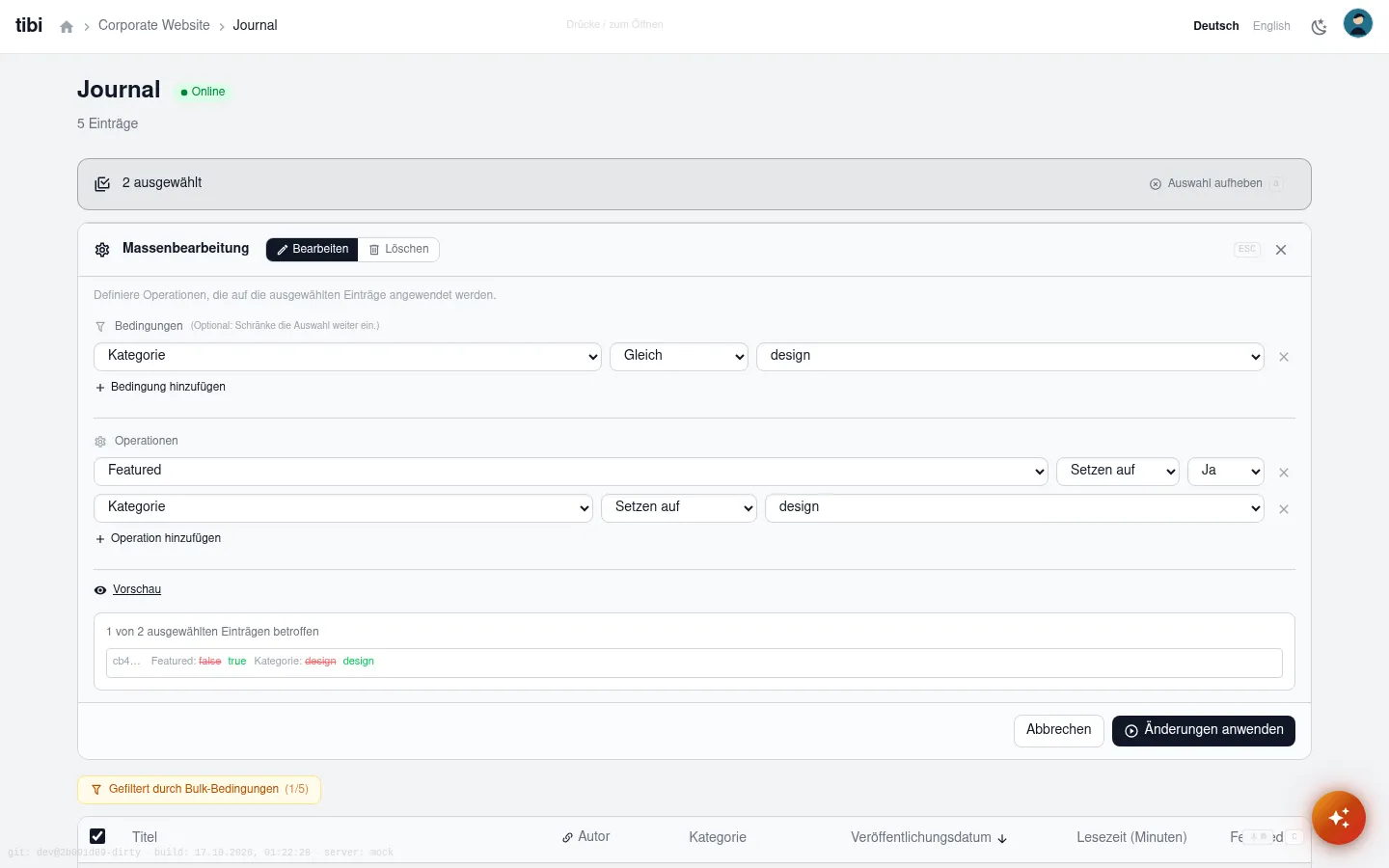
## Ablauf: Bedingungen und Operationen
1. Wechsle bei Bedarf oben zwischen **Bearbeiten** und **Löschen** — standardmäßig steht **Bearbeiten**.
2. Schränke unter **Bedingungen** die Auswahl weiter ein (**Bedingung hinzufügen**, z. B. Status **Gleich** „Entwurf“).
3. Lege unter **Operationen** fest, was passieren soll (**Operation hinzufügen**, Feld wählen und Aktion wie **Setzen auf** oder **Suchen & Ersetzen** bestimmen).
4. Öffne die **Vorschau** und lies, wie viele der ausgewählten Einträge betroffen sind.
5. Klicke auf **Änderungen anwenden** und bestätige die Nachfrage.
6. Warte die Meldung ab: **\{count\} Einträge aktualisiert** bedeutet Erfolg.
Die Nachfrage warnt ehrlich: **\{count\} Einträge werden aktualisiert. Diese Aktion kann nicht rückgängig gemacht werden.** Lies sie, bevor du bestätigst.
## Welche Felder gehen — und welche nicht
Nicht jedes Feld steht zur Wahl. Zur Auswahl stehen einfache Felder wie Text, Zahl, Datum, Auswahl und Schalter — jeweils mit passenden Aktionen wie **Setzen auf**, **Erhöhen um**, **Verringern um**, **Suchen & Ersetzen**, **Hinzufügen**, **Entfernen** und **Umschalten**.
Ausgenommen sind:
- Systemfelder (interne Felder, deren Name mit Unterstrich beginnt),
- formatierte Langtexte (Richtext-Felder),
- Datei-Felder (Bilder und Dateien lädst du pro Eintrag hoch),
- zusammengesetzte Felder ohne Unterfelder.
Steht ein Feld nicht unter **Feld wählen…**, bearbeite die betroffenen Einträge einzeln.
## Fehler
| Meldung | Bedeutung (Ursache) | Vorgehen |
| ------- | ------------------- | -------- |
| „\{done\} von \{total\} aktualisiert, \{failed\} fehlgeschlagen" | Einzelne Einträge sind gescheitert (z. B. Pflichtfeld leer, fehlende Berechtigung). | Prüfe die gescheiterten Einträge einzeln. |
| **Füge mindestens eine Operation hinzu.** | Es ist noch keine **Operation** angelegt. | Lege unter **Operationen** mindestens eine Operation an. |
Zum Löschen vieler Einträge wechsele oben auf **Löschen** — dort heißt der Knopf **Löschen** statt **Änderungen anwenden**, und die Nachfrage lautet **Möchtest du \{count\} Einträge wirklich unwiderruflich löschen?**.
Verifiziert am 2b091d8 2026-10-17 (tibi-admin-nova)