---
title: 'KI nutzen'
description: 'Nova im Admin: chatten, zusammenfassen, diktieren und vorlesen lassen.'
---
import { Aside, Steps, Tabs, TabItem } from '@astrojs/starlight/components';
Die KI **Nova** im **tibi-admin** (Release **Nova**) hilft dir beim Redigieren: Sie beantwortet Fragen zur geöffneten Ansicht, fasst lange Gespräche zusammen und versteht gesprochene Eingaben. So nutzt du sie.
## Chat öffnen und fragen
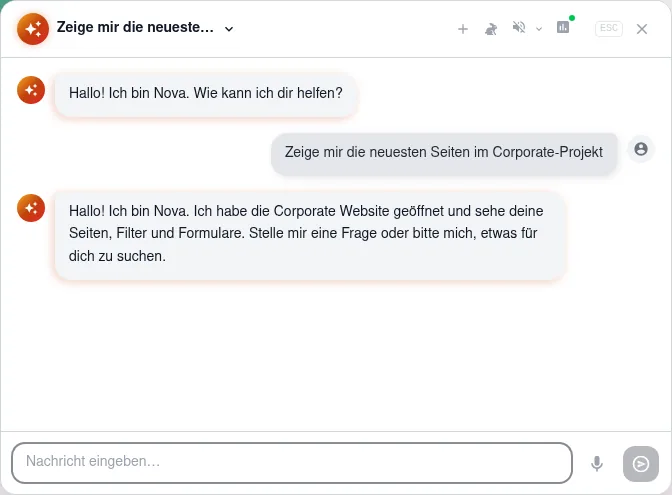
1. Klicke auf **Nova öffnen**.
2. Schreibe deine Frage in das Feld **Nachricht eingeben…** und klicke auf **Senden**.
3. Lies die Antwort — Nova begrüßt dich mit „Hallo! Ich bin Nova. Wie kann ich dir helfen?".
4. Stelle Rückfragen oder beginne über **Neuer Chat** von vorn.
## Was Nova für dich erledigt
1. Bitte um **Suchen**: Nova durchsucht die Einträge der geöffneten Sammlung nach deinem Begriff.
2. Bitte um **Filter setzen**: Nova grenzt die Liste ein, zum Beispiel auf einen Zeitraum oder einen Status.
3. Bitte um **Formular ausfüllen**: Nova trägt Werte in die Felder des geöffneten Eintrags ein — du prüfst und speicherst selbst.
## Lange Gespräche zusammenfassen
1. Frage einfach weiter — um volle Verläufe kümmert sich Nova selbst.
2. Währenddessen meldet Nova **Kontext wird zusammengefasst…**.
3. Danach steht **Kontext zusammengefasst** bzw. **Zusammenfassung aktiv** mit der Angabe, wie viele Nachrichten verdichtet wurden.
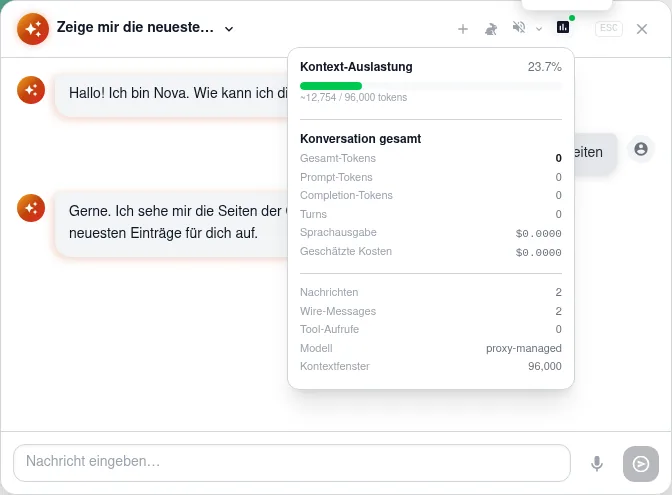
4. Den Füllstand prüfst du über **Token-Status** unter **Kontext-Auslastung**.
## Sprechen statt tippen
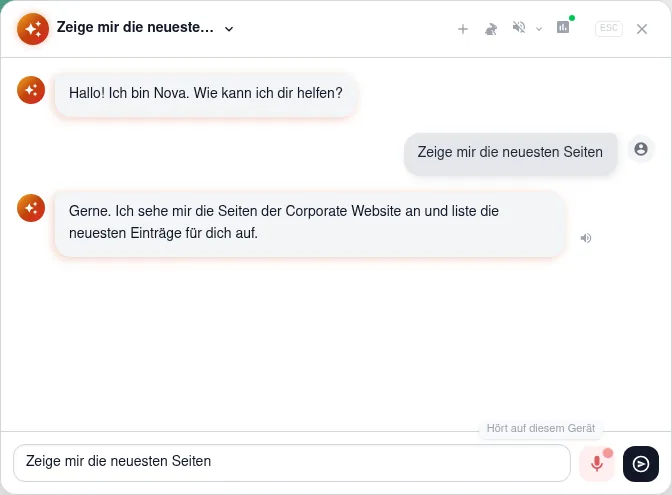
1. Klicke auf **Spracheingabe** und sprich deine Frage aus.
2. Der Status zeigt **Hört auf diesem Gerät** oder **Nimmt für KI-Transkription auf**.
3. Der erkannte Text erscheint im Eingabefeld (**Wird transkribiert…** währenddessen).
4. Beende mit **Aufnahme stoppen** oder verwerfe mit **Abbrechen**.
1. Lasse dir eine Antwort mit **Vorlesen** vortragen (**Audio wird geladen…** während des Ladens).
2. Stoppe mit **Wiedergabe stoppen**.
3. Schalte die Sprachausgabe über **Sprachausgabe** ein und über **Sprachausgabe aus** wieder aus; das Tempo stellst du unter **Geschwindigkeit** ein (**Zurücksetzen** stellt den Standard wieder her).
## Grenzen
1. Erscheint „Rate-Limit erreicht. Bitte warte einen Moment und versuche es erneut.", warte kurz und versuche es erneut.
2. Meldet Nova „KI-Dienst ist nicht erreichbar. Bitte versuche es später erneut." oder „Der KI-Dienst ist vorübergehend nicht erreichbar. Bitte versuche es später erneut.", prüfe deine Verbindung und versuche es später erneut.
3. Steht dort „KI-Dienst nicht konfiguriert. Bitte kontaktiere den Administrator.", wende dich an den Betreiber.
Mehr Details zur Technik stehen unter [Mehr Details](/admin/konzept/). Für Störungen siehe [Hilfe bei Störungen](/anwender/hilfe/).
Verifiziert am 2b091d8 2026-10-17 (tibi-admin-nova)
Screenshots: Mock-Projekt Corporate Website; KI-Antworten und Statusanzeigen simuliert, kein echter Dienst. Die Zusammenfassung lief ohne sichtbares Banner durch — der Shot zeigt den zugehörigen Token-Status.