---
title: 'Verlauf wiederherstellen'
description: 'Änderungsverlauf lesen und einen früheren Stand zurückspielen.'
---
import { Aside, Steps } from '@astrojs/starlight/components';
Jeder gespeicherte Eintrag bekommt automatisch einen **Verlauf**: wer was wann geändert hat. Du siehst dort jede Änderung und spielst bei Bedarf einen früheren Stand zurück — Feld für Feld oder alles auf einmal.
## Verlauf in der Seitenleiste lesen
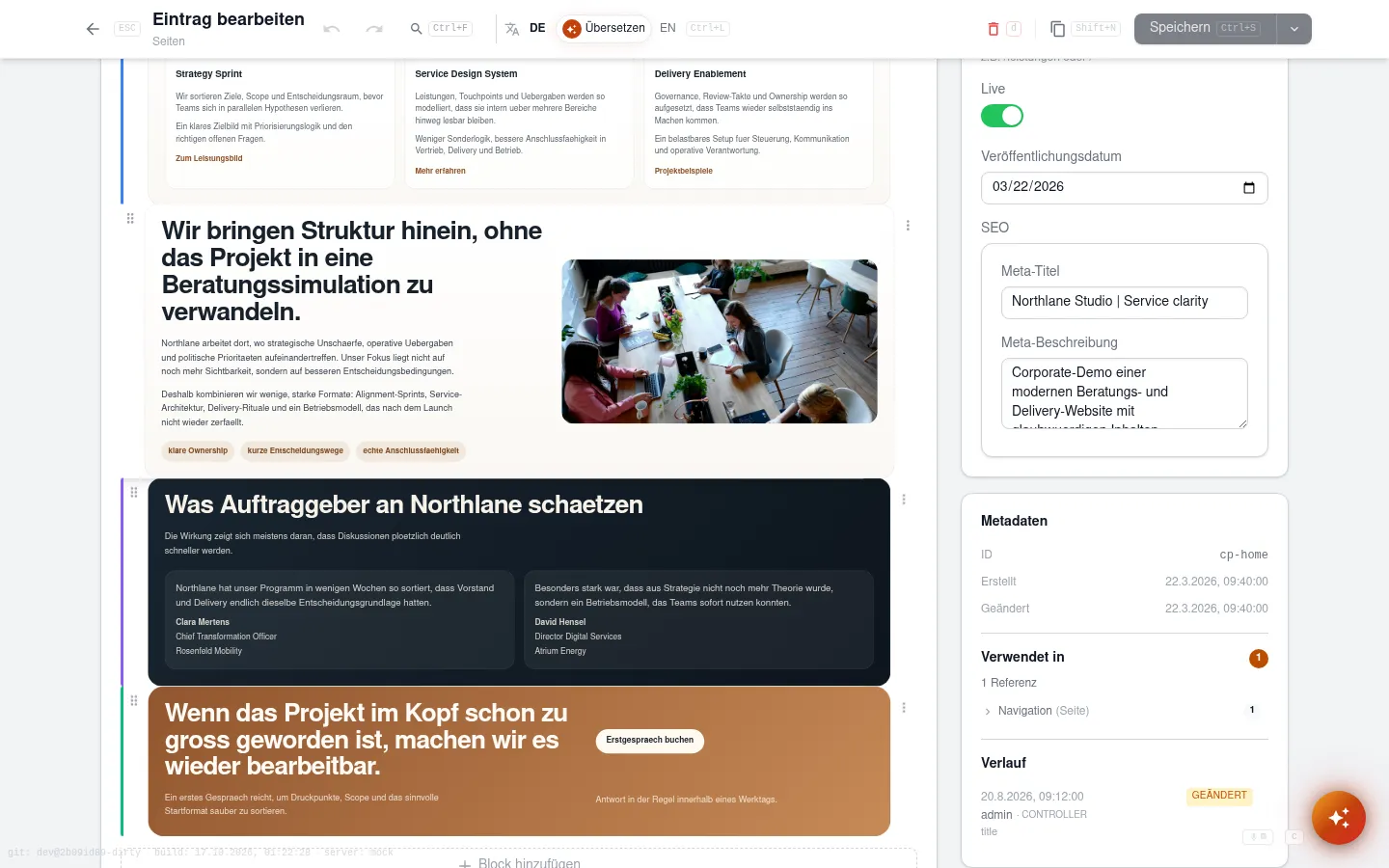
Öffne einen gespeicherten Eintrag. Unterhalb der Felder liegt der Bereich **Verlauf** — er erscheint nur, wenn bereits Änderungen gespeichert wurden.
1. Öffne einen Eintrag in einer Sammlung.
2. Scrolle in der Seitenleiste nach unten zum Bereich **Verlauf**.
3. Lies pro Zeile Zeitpunkt, Aktion (**erstellt**, **geändert** oder **gelöscht**) und wer die Änderung gemacht hat (**Benutzer** mit Name oder Kürzel sowie **Quelle**).
4. Klicke eine Zeile an, um die Unterschiede (**Diff anzeigen**) zu öffnen.
5. Reichen die letzten zehn Zeilen nicht, klicke auf **Ältere Einträge**.
Steht dort **Kein Verlauf für diesen Datensatz**, wurde der Eintrag noch nie geändert — dann gibt es nichts zurückzuspielen.
## Unterschiede (Diff) lesen
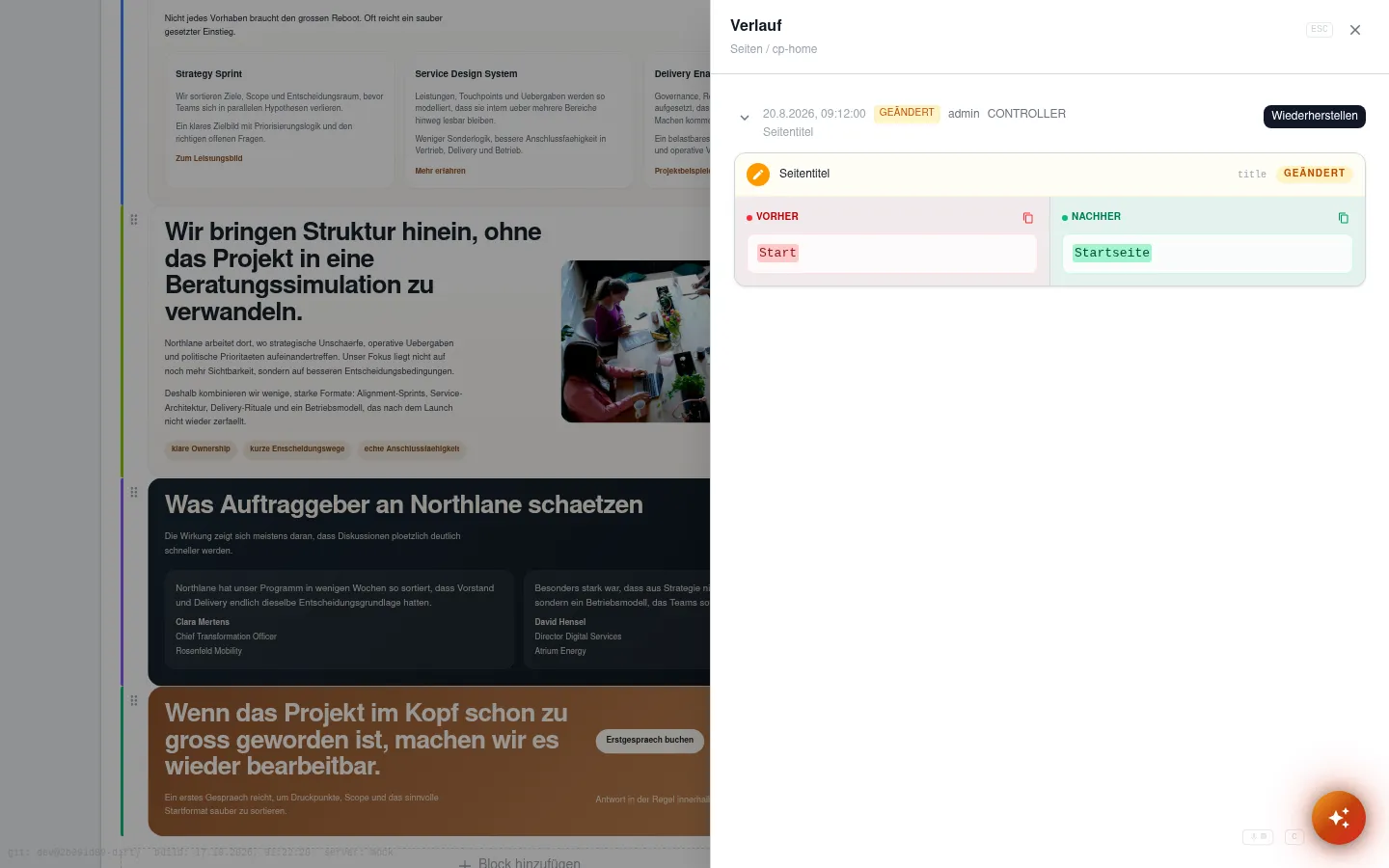
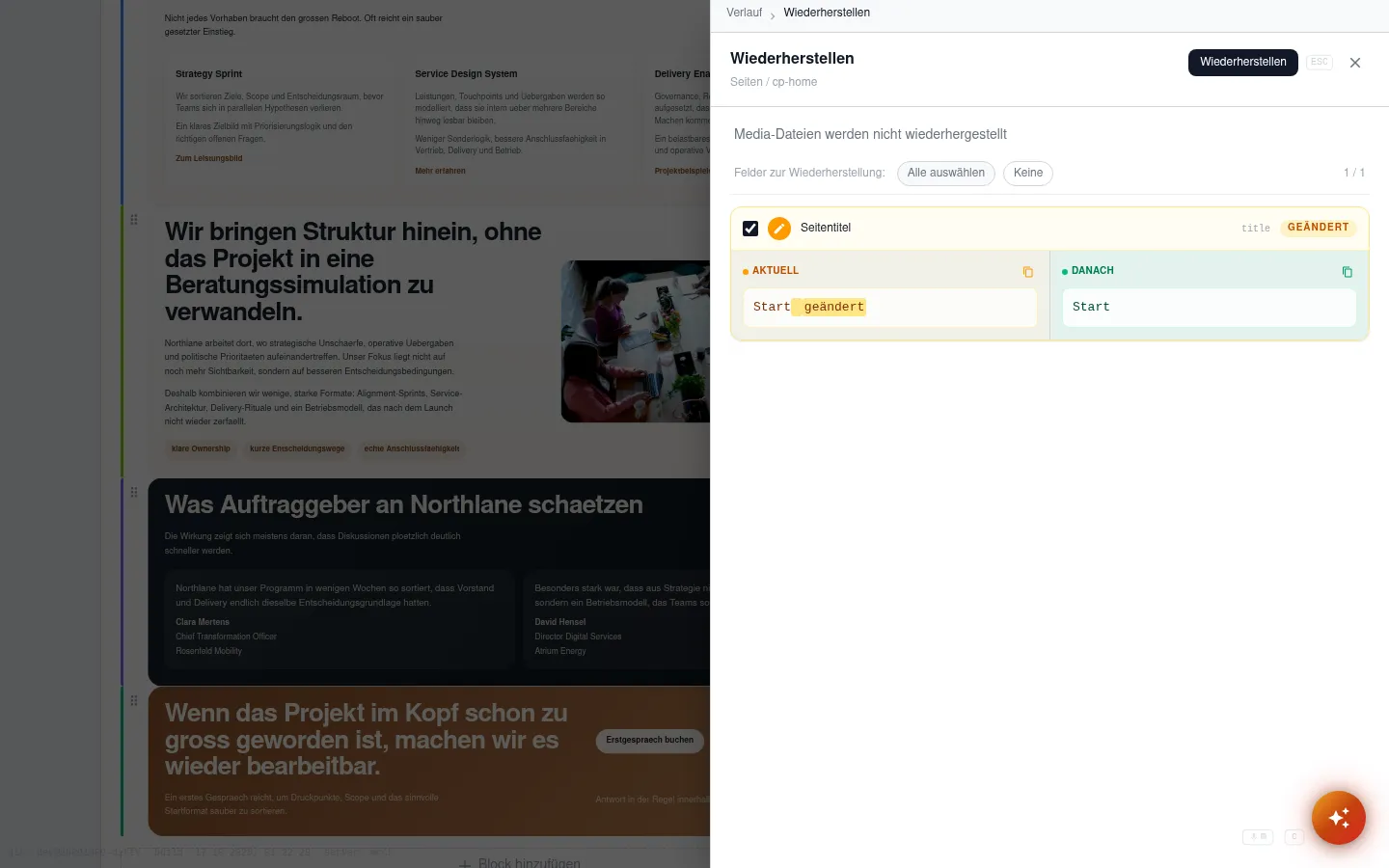
Aufgeklappte Zeilen zeigen den Vergleich **Vorher** gegen **Nachher** — bei der Wiederherstellung zusätzlich **Aktuell** gegen **Danach**.
1. Klicke auf eine Verlaufszeile, um sie aufzuklappen.
2. Lies pro Feld die Markierung: **hinzugefügt**, **entfernt** oder **geändert**.
3. Vergleiche die Werte unter **Vorher** und **Nachher**.
4. Klappe weitere Zeilen auf, bis du den Stand gefunden hast, den du brauchst.
## Stand zurückspielen
Zurückspielen trägt alte Werte ins Formular ein — gespeichert wird erst, wenn du danach auf **Speichern** klickst.
1. Öffne den **Verlauf** des Eintrags und klappe den gewünschten Stand auf.
2. Klicke auf **Wiederherstellen**.
3. Wähle unter **Felder zur Wiederherstellung** aus, was übernommen wird — mit **Alle auswählen** alles, mit **Keine** nichts, oder einzeln pro Feld.
4. Aktiviere bei Bedarf **Ganzes Array übernehmen**, um eine ganze Liste als Block zurückzuspielen.
5. Klicke auf **Wiederherstellen**, um die Werte ins Formular zu übernehmen.
6. Prüfe die Felder im Formular und klicke auf **Speichern**.
## Eigene Ansicht: Audit-Log
Für den Überblick über alle Sammlungen gibt es die Ansicht **Audit-Log** (**Alle Audit-Einträge anzeigen**). Dort filterst du nach **Alle Projekte**, **Alle Collections**, **Alle Aktionen** und **Alle Benutzer** und liest die Spalten **Zeit**, **Collection**, **Aktion**, **Benutzer** und **Quelle**. Steht dort **Keine Audit-Einträge** oder **Audit ist nicht aktiviert**, wende dich an den Betreiber.
Verifiziert am 2b091d8 2026-10-17 (tibi-admin-nova)