---
title: 'Sich zurechtfinden'
description: 'Start, Navigation und Übersicht im tibi-admin.'
---
import { Aside, Steps } from '@astrojs/starlight/components';
Nach dem [Anmelden](/anwender/anmelden/) landest du im **tibi-admin**, dem Verwaltungs-Backend (Release **Nova**). Diese Seite beschreibt Projektübersicht, Navigation und Befehlspalette.
## Projektübersicht
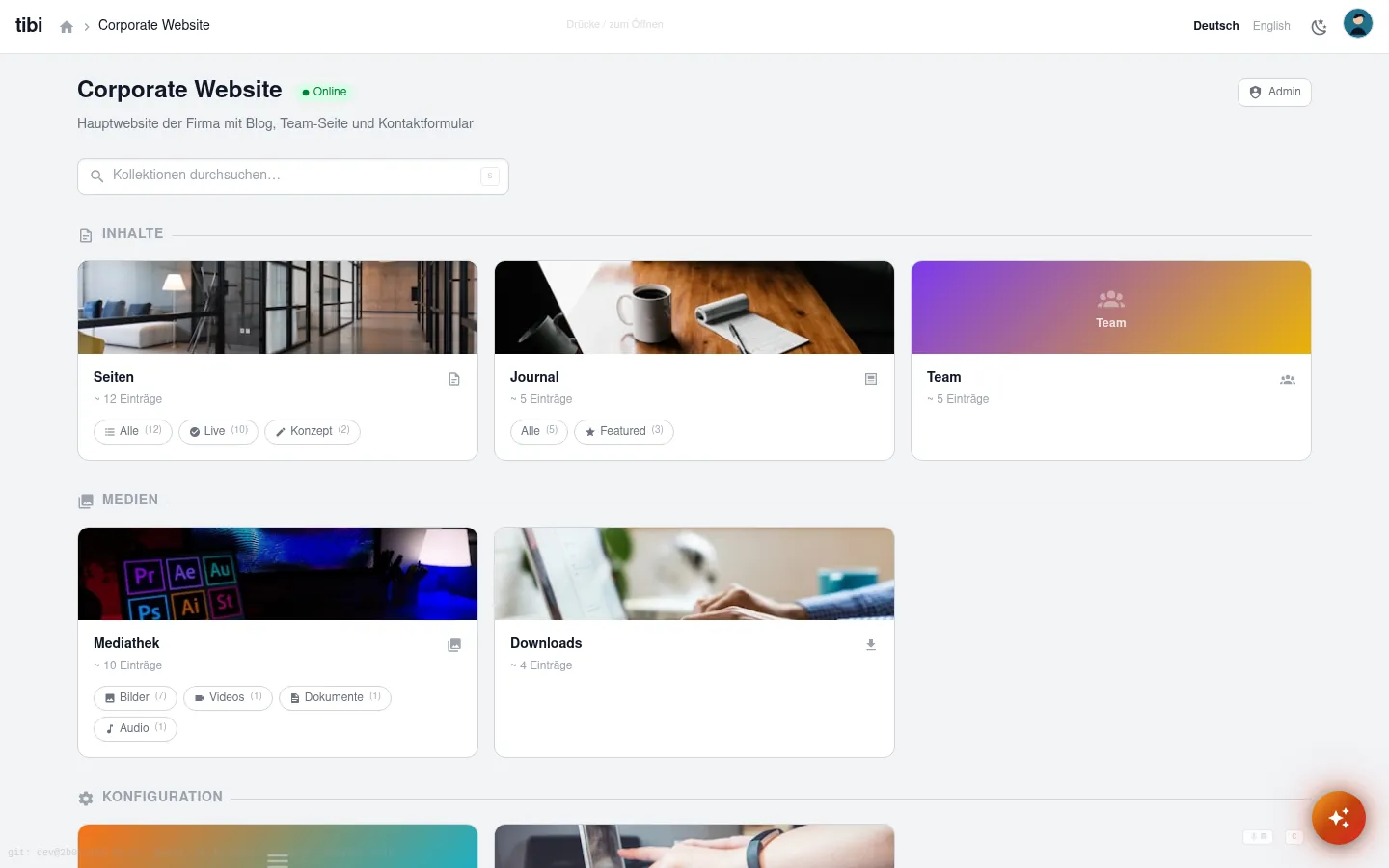
1. Prüfe oben links Logo und Projektnamen.
2. Orientiere dich am Navigationspfad in der Mitte (Projekt, Sammlung, Eintrag).
3. Öffne links das Menü, um alle Bereiche zu sehen.
## Projekt wechseln
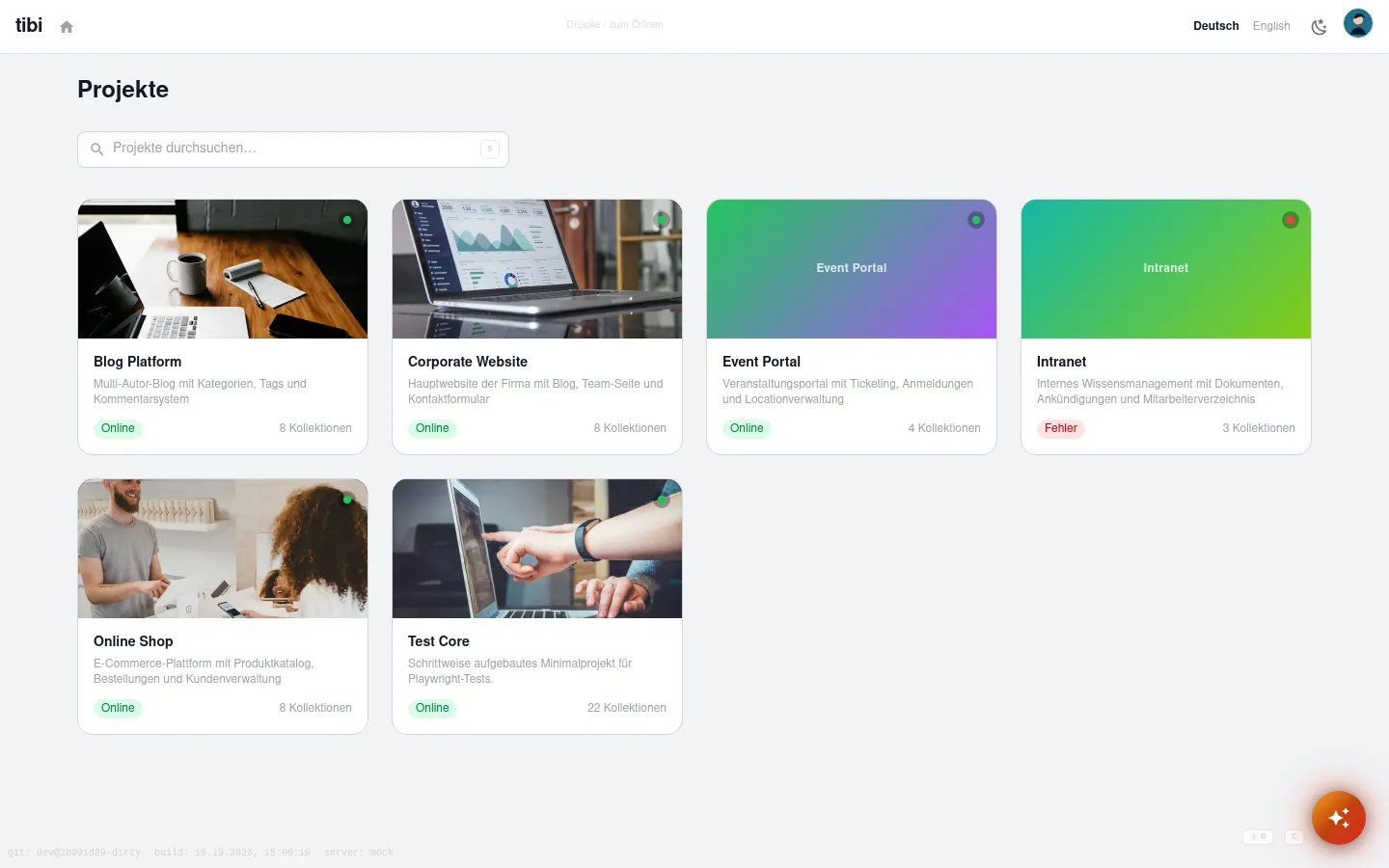
Ein Projekt ist beispielsweise eine Website oder ein Shop.
1. Klicke oben links auf den Projektnamen.
2. Wähle in der Liste das gewünschte Projekt.
3. Warte, bis dessen Sammlungen angezeigt werden.
## Sammlung öffnen
Eine Sammlung ist eine Liste gleichartiger Inhalte, beispielsweise alle Seiten oder alle Nachrichten.
1. Klicke im Menü auf die gewünschte Sammlung.
2. Warte, bis die Eintragsliste erscheint.
3. Klicke auf einen Eintrag, um ihn zu lesen.
Wie du in Listen suchst und filterst, steht unter [Lesen, suchen, filtern](/anwender/lesen-suchen-filtern/).
## Befehlspalette
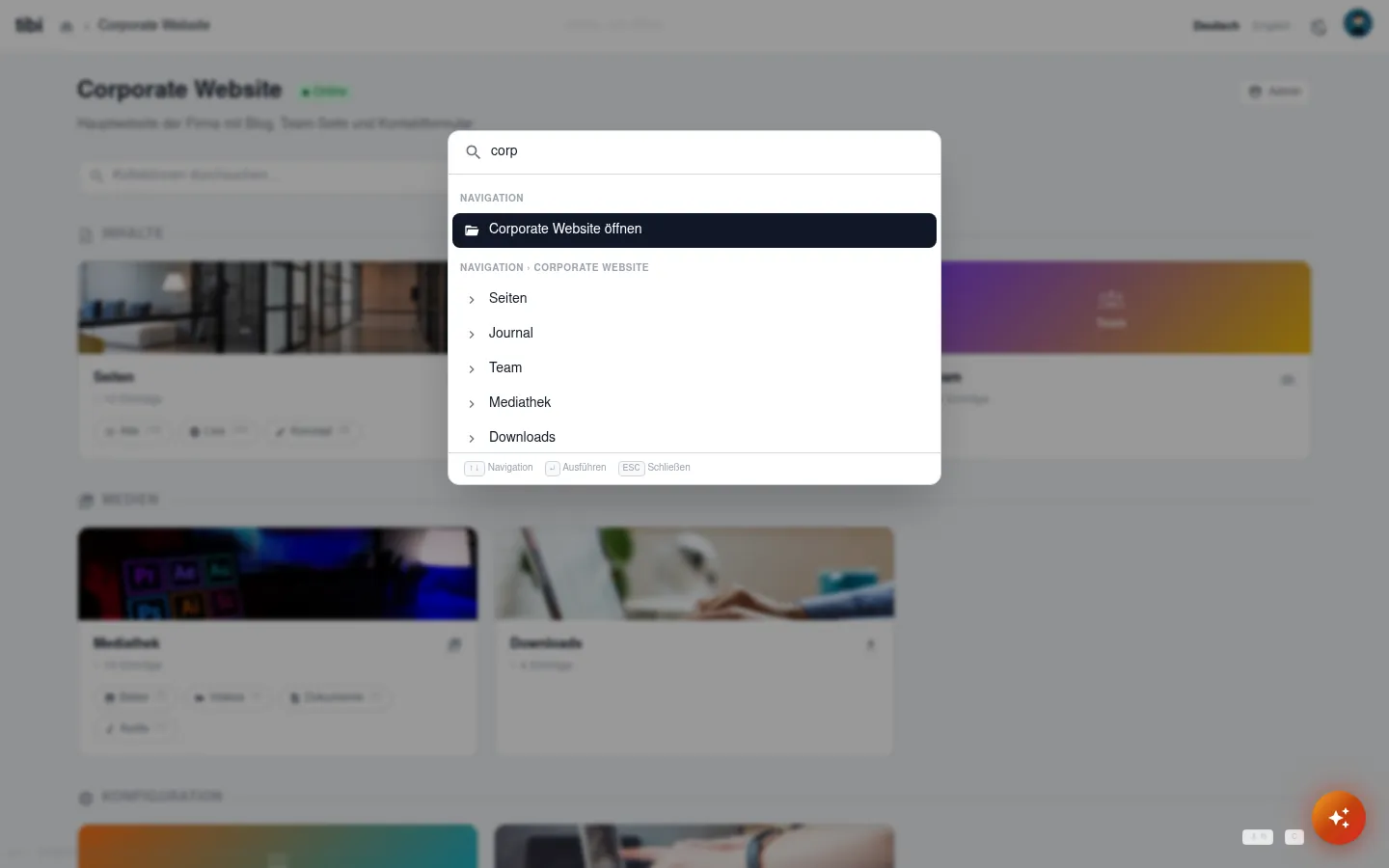
Die **Befehlspalette** springt zu Zielen wie Sammlungen und Projekten — die Taste `/` öffnet sie. Inhalte suchst du in der jeweiligen Liste.
1. Drücke die Taste „/" (Schrägstrich), um die Befehlspalette zu öffnen.
2. Gib einen Suchbegriff ein, beispielsweise einen Titel.
3. Wähle einen Vorschlag, um dorthin zu springen.
## Ausgangspunkt wiederfinden
1. Klicke im Navigationspfad auf die erste Station.
2. Du landest auf der Projektübersicht und beginnst von dort erneut.
3. Alternativ nutzt du die Zurück-Taste des Browsers — die vorherige Ansicht wird wiederhergestellt.
Für Tastengriffe im Alltag siehe [Tastenkürzel](/anwender/tastenkombinationen/). Mehr Details zur Technik stehen unter [Mehr Details](/admin/konzept/).
Verifiziert am 2b091d8 2026-10-17 (tibi-admin-nova)